

「AIでスライドが作れる」
こんな話を聞いたことはありませんか?
実は、GoogleのAI「Gemini(ジェミニ)」のCanvas機能を使えば、無料アカウントでもGoogleスライドが作れます。
しかも、「Canvas(キャンバス)」という機能のおかげで、難しい操作は一切なし。
チャットで指示を出すだけで、スライドの「たたき台」が数分で完成します。
「本当に無料で使えるの?」「どうやって作るの?」
そんな疑問をお持ちの方も多いと思います。
この記事では、Geminiを使ったことがない初心者の方でも安心して始められるよう、最新の情報に基づいて、実践的な手順と注意点を解説していきます。
★そもそもGeminiを知らないという方は、こちらの記事をご覧ください ⇛ Gemini初心者解説
無料版でも使える?1日20件の制限を理解しよう
「無料版って本当に使えるの?」
そんな不安をお持ちの方も多いと思います。
結論から言うと、無料版でも十分使えます。
ただし、知っておくべき制限がいくつかあります。
無料版で使える機能と制限
Google公式ヘルプによれば、無料アカウント(Google AI planなし)でも以下の条件でスライド生成が可能です[3]。
無料版の制限:
- スライド生成: 1日あたり最大20件まで
- トークン上限: 32,000トークン(約24ページ分の文書量)
- Gemini 3 Pro: 1日5回まで(高度な推論が必要な場合)
「1日20件って少なくない?」と思われるかもしれませんが、実はこれ、かなり余裕のある数字なんです。
例えば、会議資料を朝に1件、提案書を昼に1件、プレゼン資料を夕方に1件作っても、まだ17件も残っています。
個人利用や小規模なチームなら、この制限で困ることはほとんどないでしょう。
「Gemini in Google Slides」との違いに注意
ここで重要なのが、2つの異なる機能があるという点です。※2025年11月時点での情報です
| 機能名 | 使える場所 | 料金 | できること |
|---|---|---|---|
| Gemini App Canvas | Gemini App(gemini.google.com) | 無料(1日20件まで) | スライドを生成してGoogleスライドへエクスポート |
| Gemini in Google Slides | Googleスライド編集画面内 | 有料プラン必須 | スライド編集中に直接Geminiを呼び出せる |
この記事で解説しているのは、前者の「Gemini App Canvas」です。
こちらは無料で使えるので、安心してくださいね。
段階的な展開について
Google公式ブログによれば、この機能は「数週間以内にすべての無料ユーザーへ展開される」とアナウンスされています[2]。
つまり、アカウントによってはまだ機能が有効になっていない場合があります。
もし「Canvasが見当たらない」「スライド生成ができない」という場合は、もう少し待ってみてください。
通常、新機能は段階的に全ユーザーへ反映されるため、数日〜数週間で使えるようになります。
【実践】Gemini Canvasでスライドを作る3ステップ
Step 1:Geminiを開いて「Canvas」モードにする
まず、ブラウザでGeminiにアクセスしてください。
Googleアカウントでログインすると、チャット画面が表示されます。
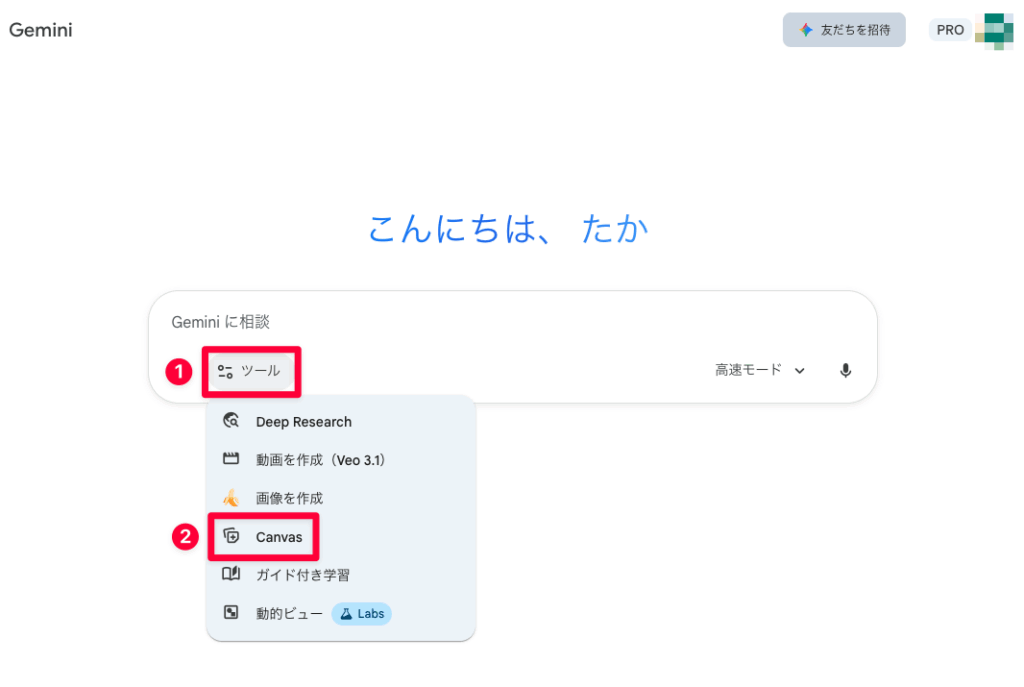
画面左上に「ツール」というメニューがあるので、そこをクリック。
すると、「Canvas」という項目が出てきますので、これを選択します。これで準備は完了です。
Step 2:プロンプト(指示)を入力する
次に、どんなスライドを作りたいかを「プロンプト」として入力します。
プロンプトとは、AIへの指示文のことです。
ここで重要なのが、ただ「スライドを作って」と言うだけではダメだということ。
AIに正確に理解してもらうため、以下の4つの要素を含めましょう。
魔法のテンプレート(コピペOK)
「【テーマ】」について、Googleスライドを作成してください。

- ターゲット:【誰に向けた資料か】
- トーン:【真面目/親しみやすい/熱血など】
- 構成(全【数字】枚):
  1. タイトル
  2. 現状の課題
  3. 解決策の提案
  4. 具体的なスケジュール
  5. 期待される効果
  6. まとめ
例えば、こんな感じです。
「リモートワークの生産性向上」について、Googleスライドを作成してください。

- ターゲット:新入社員向け
- トーン:親しみやすく、前向きな雰囲気で
- 構成(全6枚):
  1. タイトル
  2. リモートワークの課題
  3. 効率化のコツ3選
  4. おすすめツール紹介
  5. 実践スケジュール
  6. まとめ
このテンプレートを使うだけで、出力の質が劇的に変わります。
「誰向けか」「枚数」「雰囲気」を明確にすることで、AIはあなたの意図を正確に理解してくれるわけです。
Step 3:Googleスライドにエクスポート
プロンプトを送信すると、数分でスライドが生成されます。
画面右側に、完成したスライドのプレビューが表示されているはずです。
内容を確認して、「これでいいな」と思ったら、右上の「共有とエクスポート」ボタンをクリック。
「Googleスライドにエクスポート」を選べば、自動的にGoogleドライブに保存され、編集画面が開きます。
これで完成です。
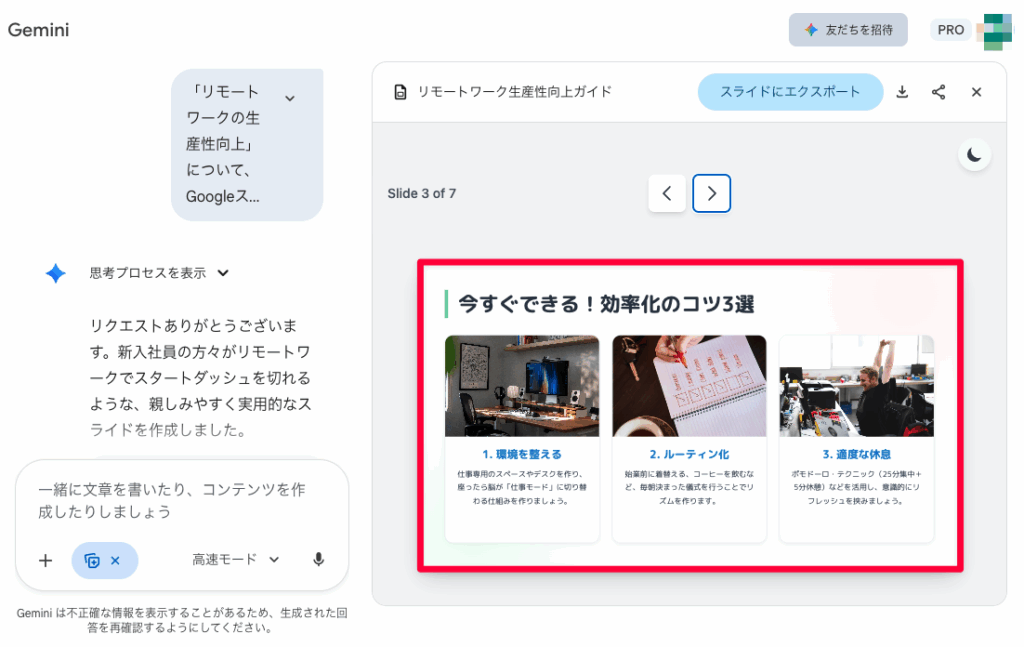
こちらは、実際に上記のプロンプトで作成してみたGoogleスライドです。
デザインに大きなこだわりがない方であれば、そのまま使えそうなスライドですよね。
初心者が知っておくべき「2つのコツ」
失敗しないための実践的なコツを3つお伝えします。
コツ①:最初から完璧を目指さない
AIは「70点くらいのたたき台」を作るのが得意です。
100点満点の資料を一発で作るのは、まだ難しいんですね。
だから、最初から完璧を求めないことが大切です。
「ゼロから作る苦しみ」をAIが引き受けてくれる。
そう考えれば、気持ちがラクになりませんか?
デザイン(色やフォント)は、Googleスライドに移してから「テーマ」機能で一括変更すればよいのです。
Canvas上で細かく指示するより、この方が圧倒的に早いですよ。
コツ②:画像の生成も頼んでみる
文字ばかりのスライドは、見る側も退屈です。
そんな時は、「〇枚目にイメージ画像を入れて」とAIに頼んでみましょう。
Geminiは画像生成機能(NanoBanana)も持っているので、テーマに合った画像を自動で作って挿入してくれます。
例えば、「チームワークを象徴するイラストを3枚目に入れて」と指示すれば、数秒で生成されます。
著作権フリーなので、安心して使えるのも嬉しいポイントですね。
Googleスライド生成における注意点
AIは便利ですが、万能ではありません。
ここでは、4つの重要な注意点をお伝えしますね。
注意点①:ハルシネーション(AIが作り話をする)に注意
「ハルシネーション」とは、AIがもっともらしい嘘をつく現象のことです[4]。
例えば、統計データや具体的な数値を、AIが勝手に作り出してしまうことがあるんです。
「日本のリモートワーク実施率は87%」なんて書かれていても、出典が明記されていなければ疑うべきです。
必ず、人間がファクトチェックをしてから使用してください。
特にビジネスの場では、誤った情報は信頼を失う原因になります。
「AIが言っていたから」では、済まされないわけです。
注意点②:デザインはシンプルになりがち
生成されるスライドは、「白背景に黒文字」のようなシンプルなデザインになりやすいです[4]。
凝ったデザインが必要な場合は、Googleスライドに移してから手作業で修正する必要があります。
ここで役立つのが、Googleスライドの「テーマ」機能。
画面右側の「テーマ」パネルから好きなデザインを選ぶだけで、全体の雰囲気を一括変更できます。
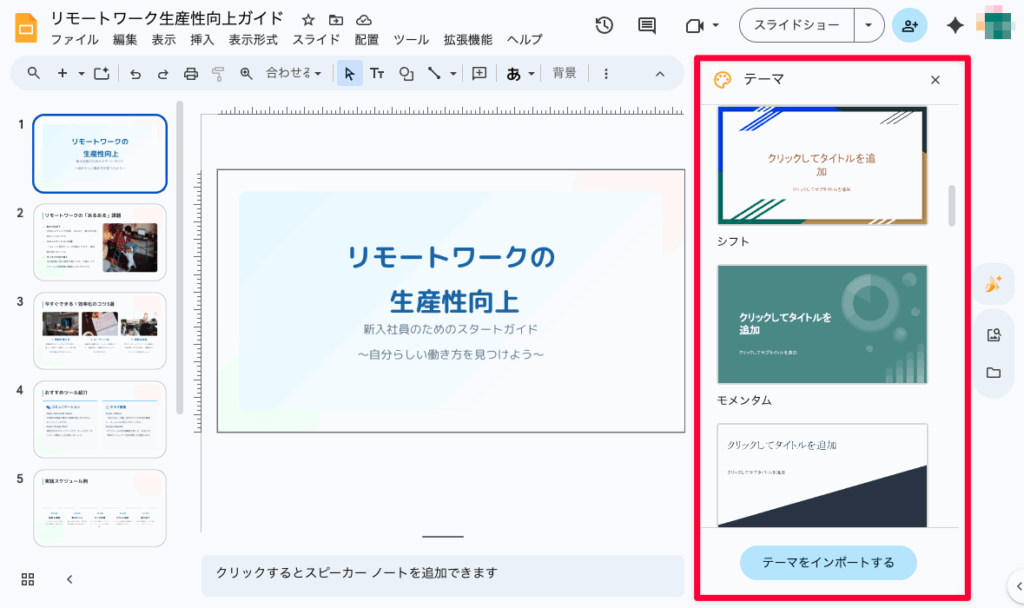
これなら、デザインセンスに自信がない方でも安心ですね。
注意点③:複雑な構成は細分化して作る
「30枚の大規模プレゼン資料を一気に作りたい」
こんな時、一度に「30枚作って」と指示すると、内容が薄くなることがあります。
AIは一度に処理できる情報量に限界があるんです。
そんな時は、こうしてください。
- 「まず目次を作って」
- 「1章だけ詳しく作って」
- 「次は2章を…」
このように、ステップを分けて対話しながら進めるのが最適です。
時間はかかりますが、品質は確実に上がります。
「急がば回れ」というわけですね。
注意点④:機密情報や個人情報は入力しない
これは非常に重要です。
Geminiには、入力データが学習に使われる可能性があります[3]。
つまり、あなたが入力した情報が、将来的に他のユーザーの回答に含まれる可能性があるということです。
社外秘の戦略資料や、顧客の個人情報を含むスライドの作成には、絶対に使わないでください。
もし業務で使う場合は、「Google Workspace」の有料プランを検討しましょう。
こちらはデータ保護機能が強化されています[3]。
「無料には理由がある」ということを、忘れないでくださいね。
よくある質問(FAQ)
皆さまからよく寄せられる質問をまとめました。
Q1. 無料版では本当に1日20件もスライドが作れるんですか?
はい、Google公式ヘルプに明記されています[3]。
ただし、これは「プレゼンテーションの数」であって、「プロンプトの数」ではありません。
1つのプレゼンテーションを作る過程で何度もやり取りしても、完成したスライドが1件とカウントされます。
Q2. Canvasボタンが見当たらないのですが…
アカウントによっては、まだ機能が有効になっていない可能性があります。
Google公式ブログによれば、「数週間以内にすべての無料ユーザーへ段階的に展開される」とのことです[2]。
もう少し待ってみてください。通常、数日〜数週間で使えるようになります。
Q3. 作成したスライドに著作権はありますか?
Googleの利用規約上、生成物の所有権はあなたに帰属します[3]。
ただし、法的な「著作権」がどこまで認められるかは別問題です。
特にビジネスで使う場合は、類似性のチェックをおすすめします。
Q4. 日本語でスライド作成はできますか?
はい、日本語での指示に対応しています[3]。
ただし、フォント面で日本語フォントが十分でない場合があるため、エクスポート後の調整をお勧めします。
特に和文フォントにこだわりがある方は、Googleスライドで後から変更するのが確実ですね。
Q5. 作成に失敗した場合、やり直しできますか?
もちろんです。
Canvasのチャット履歴から同じ会話を続けるか、新規でチャットを開始して再度指示を出すことで、何度でもやり直せます。
「このスライドは使わないで、もう一度最初から作って」と伝えれば、すぐに対応してくれますよ。
Q6. PowerPointには対応していますか?
直接のPowerPoint形式での出力はできません。
ただし、Googleスライドにエクスポートしてから、「ファイル」→「ダウンロード」→「Microsoft PowerPoint」を選べば、PowerPoint形式に変換できます[3]。
手間は一つ増えますが、十分実用的ですよ。
Q7. 1日の制限がリセットされる時間は?
Google公式によれば、太平洋時間(PT)の深夜0時にリセットされます[3]。
日本時間では、夏時間なら午後4時、冬時間なら午後5時頃になります。
まとめ
GoogleのAI「Gemini」のCanvas機能を使えば、無料でGoogleスライドが作れる時代になりました。
1日20件までという制限はありますが、個人利用なら十分な範囲です。
今日お伝えしたポイントをおさらいしましょう。
- 無料版でも使える:1日20件までの制限あり(個人利用には十分)
- 3ステップで完成:Canvas選択 → プロンプト入力 → エクスポート
- 魔法のテンプレート:「誰向け」「枚数」「トーン」を指定すると精度UP
- 部分修正が便利:全体を作り直す必要なし
- 注意点を守る:ハルシネーション、デザイン、複雑構成、機密情報
まずは、5枚程度の短いスライドから試してみてください。
「完璧じゃなくてもいい」
そう思えば、気持ちがラクになりますよね?
スライド作成の「最初の壁」は、AIに壊してもらいましょう。
浮いた時間で、本当に大切な「中身のブラッシュアップ」に集中できるはずです。
それでは、皆さまのスライド作成が少しでもラクになることを願っています。
最終更新日:2025年11月30日
※免責事項
本記事の情報は執筆時点のものです。AI技術は急速に進歩しているため、最新情報については各サービスの公式サイトをご確認ください。
Citations:
[1] Google Gemini – Official
[2] Gemini Updates – Google Blog
[3] Gemini Help Center – Google Support
[4] Google Gemini – The Verge
[5] Gemini for Google Workspace