

皆さま、こんにちは。
「Gemini(ジェミニ)」という言葉、最近よく耳にしませんか?
私も幾つもの会議に出席をしていますが、会議中に「Geminiで作りました」「Geminiで聞きました」なんて言葉を聞く機会が間違いなく増えています。
でも実際のところ、何ができるのか、ChatGPTとどう違うのか…そんな疑問をお持ちの方も多いと思います。
「今さら聞けない」と思っている方もいらっしゃるかもしれませんね。
ご安心ください。
本記事では、私が実際にGeminiを使い倒してきた経験をもとに、生成AI初心者の皆さまにもわかりやすく「Geminiとはなにか?」を徹底解説していきます[1]。
この記事を読み終えるころには、今さら聞けないGeminiの基本知識が身に付いていると思いますよ!
それでは、早速始めていきましょう。
1. Geminiとは?基本概要
そもそもGeminiって何でしょうか?
「Gemini(ジェミニ)」とは、Googleが開発した「大規模言語モデル(LLM)」です[1]。
難しい言葉が出てきましたね。
簡単に言えば、テキスト、画像、動画、音声など、複数の形式を理解・生成できるGoogleの生成AIというわけです[2]。
では、皆さまがよくご存知のChatGPTとは何が違うのでしょうか?
最大の違いは、「Googleエコシステム全体との深い統合」です[3]。
GeminiはGoogle検索だけでなく、Gmail、Googleドライブ、Googleスライドなど、Googleの全サービスとネイティブに連携できる点が大きく異なります。
これは結構大きなアドバンテージですね。
2. Geminiでできること一覧【2025年最新版】
ここまで概要をお話ししてきましたが、「で、結局何ができるの?」と思われた方もいらっしゃるでしょう。
実際の機能を見ていきましょう。
主な機能
✅ テキスト生成・編集
記事作成、メール執筆、学習サポートなど
✅ 画像生成
イラスト、デザイン案、高精度ビジュアル生成
✅ 動画解析
YouTube動画の内容理解・要約(これ、かなり便利です)
✅ 音声入力・出力
音声での対話、音声認識
✅ リアルタイム検索
最新ニュースの確認、トレンド情報
✅ コード生成・デバッグ
プログラミング学習、バグ修正
✅ ファイル分析
PDF、スプレッドシートの読み込み・分析
✅ Google Workspace統合
Gmail、Googleドライブなどとの連携[5]
これだけの機能が無料でも使えるんです。
驚きですよね。
3. Geminiの始め方【2ステップ】
「じゃあ実際にどうやって使い始めればいいの?」
という疑問が湧いてきたと思いますので、ここからは実践的な内容に入っていきましょう。
無料版を始める2ステップ
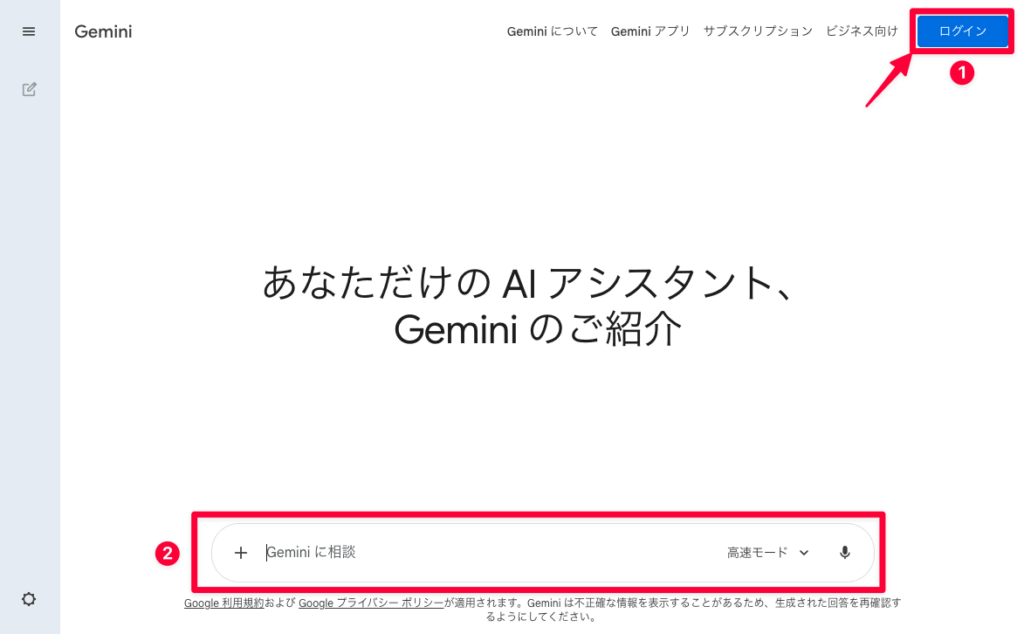
ステップ1:Googleアカウントでアクセス
gemini.google.comにアクセスしてください[1]。
すでにGmailを使っている方なら、そのアカウントでログインするだけです。
ステップ2:質問を入力して使い始める
画面下部のテキストボックスに、試しに「今日のニュースを教えて」と入力してみてください。
すぐに回答が返ってきますよ。
たったこれだけです。
3分もかかりません。
4. Gemini無料版 vs 有料版の違い
「無料版で十分なの?それとも有料版にした方がいい?」
これ、よく聞かれる質問ですね。
比較表を見てみましょう。
| 機能 | 無料版 | 有料版 |
|---|---|---|
| 基本会話 | ✓ モデル単位で回数制限アリ | ✓ |
| 画像生成 | 制限あり | 無制限 |
| 動画解析 | ✓ | ✓ |
| APIアクセス | × | ✓ |
| 優先サポート | × | ✓ |
私の経験上、以下のような方は有料版がおすすめです:
- 画像生成を頻繁に使いたい方
- ビジネスで本格的に活用したい方
- 1日に何十回も質問する方
逆に、「ちょっと試してみたい」「たまに使う程度」という方は、無料版で十分だと思います。
最新の価格情報については、公式サイトをご確認ください[1]。
5. 初心者向け活用シーン別ガイド
ここまで説明ばかりで退屈だったと思いますので、実際の活用例をいくつかご紹介していきましょう。
📝 ライティング
「ブログ記事の冒頭を作成してほしい」
「メールの文面をより丁寧にしてほしい」
こんな指示を出すだけで、Geminiは文脈を理解して、自然な文章を提案してくれます。
実際に私も、この記事の下書きをGeminiに手伝ってもらっています。
🎨 デザイン・画像
「かわいい犬のイラストを生成してほしい」
「商品画像を高精度で生成したい」
高精度の画像生成モデルが搭載されているため、理想のビジュアルを実現できます[6]。
📊 データ分析
「このスプレッドシートのデータから傾向を分析してほしい」
Google Sheetとの連携により、データ分析が劇的に効率化されます。
これ、本当に便利なんです[5]。
💻 プログラミング
「PythonでWebスクレイピングするコードを書いてほしい」
初心者向けから応用まで、コード生成・デバッグをサポートしてくれます。
プログラミング学習にも最適ですね。
🎥 学習サポート
「この数学の問題をわかりやすく説明してほしい」
複雑な概念を易しく解説し、理解を深める手助けをしてくれます。
🎓 YouTube動画の学習
「このYouTube動画の要点を教えて」
動画URLをGeminiに貼り付けるだけで、内容要約が得られます。
1時間の動画も、数分で要点が把握できるわけです。
これ、学生さんには特におすすめしたい機能ですね。
6. Geminiの最大の強み:Googleエコシステムとの連携
さて、ここからが本題です。
「Geminiって、結局ChatGPTと何が違うの?」
この質問への答えが、まさにここに集約されています。
ChatGPTとの決定的な違いはコレ!
Geminiの真の強みは何でしょうか?
それは、「Googleエコシステム全体との深い統合」です[3][5]。
既に多くの人が使っているGoogleサービスが、AIでさらに便利になる。
それがGeminiの真の価値というわけです。
具体例1:Geminiが直接Googleスライドを作成!
従来のやり方(ChatGPTの場合)を見てみましょう:
1. ChatGPTで文案を作成
2. 別途Googleスライドを開く
3. テキストをコピペ
4. デザインを手動で調整
⇛ 複数のツールを行き来する手間がかかる
一方、Geminiの場合はこうです:
1. Geminiで文案を作成
2. そのままGemini上で「この文案でプレゼン資料(Googleスライド)を作ってほしい」と指示
2. Geminiが直接Googleスライドを生成
3. 完成したスライドを確認・編集
⇛ ツール間の移動がなく、時間が大幅に短縮
⇛ Geminiにスライドの修正依頼もそのまま可能
これが最大の強みです。
ツール間の移動が不要になるわけですね。
私も最初にこれを試したとき、「これは革命的だ」と思いました。
具体例2:高精度の画像生成
Geminiに搭載された最新の画像生成モデルにより、高精度な画像生成が実現しています[6]。
さらに大切なのは、生成した画像をGoogleドライブに自動保存できること。
生成から保存までがシームレスなんです。
Googleエコシステムの威力
全体像を表にまとめてみましょう。
| サービス | Geminiとの連携 |
|---|---|
| Google Docs | ドキュメント内で直接テキスト生成・編集 |
| Google Sheets | スプレッドシート内でデータ分析・グラフ作成 |
| Google Slides | プレゼン資料を直接生成・自動作成 |
| Gmail | メールの要約・返信案の自動生成 |
| Google Drive | フォルダ内のファイルを自動分析 |
| YouTube | 動画内容の即座の要約・質問対応 |
| Google Calendar | スケジュール最適化の提案 |
なぜこれが強いのか?
別々のツールを行き来する手間がなくなる、ということです。
既に毎日使っているGoogleのサービスが、AIの力で自動化・高速化されます。
毎日Gmail・Googleドライブ・Googleスライドを使っている方なら、Gemini一択だと思います。
既に使っているツールがAIで直接サポートされるのですから、これ以上のメリットはありませんよね。
7. Geminiの注意点・できないこと
ここまで良いことばかりお話ししてきましたが、もちろん限界もあります。
❌ Geminiに不得意なこと
正直にお伝えしますね。
- 完全なリアルタイム性が求められるタスク
データは定期更新されますが、「今この瞬間」の情報は取れない場合があります - 個人情報の扱い
公開情報のみ処理されます(プライバシー保護のため)[7] - 法律相談
正式な法務相談には不適切です。専門家にご相談ください - 医学診断
医学的診断は必ず医師に相談すべきです - 著作権侵害
著作権保護コンテンツの生成は制限されています
⚠️ 重要な利用上の注意
これは必ず覚えておいてください:
✓ 生成された情報は100%正確とは限りません(ファクトチェック推奨)
✓ 個人情報は絶対に入力しないでください[7]
✓ 著作権や肖像権に配慮した使用を心がけましょう
✓ 出力結果は自分でカスタマイズが必要です
「AIが言ったから正しい」と盲信せず、ご自身で確認する姿勢が大切ですね。
8. よくある質問【Q&A】
ここで、皆さまからよく寄せられる質問にお答えしていきましょう。
Q1. ChatGPTとGemini、どちらを選べばいいですか?
A: Googleサービス(Gmail、Docs、Sheets、Slides)をよく使うならGemini、そうでなければChatGPTでもOKです[5]。
迷ったら、両方試してみるのがベストだと思います。
Q2. Geminiは無料版で十分に使えますか?
A: 基本的な質問・会話なら十分です。
ただし、画像生成やGoogleスライド生成などを頻繁に使う場合は有料版が便利です。
Q3. Geminiで生成した画像は商用利用できますか?
A: 利用規約により制限があります。
商用利用の場合は、事前に利用条件を確認してください[1]。
Q4. スマホからでもGeminiは使えますか?
A: はい、使えます。
AndroidではGoogle Assistantから、iPhoneではWebブラウザまたはアプリから利用可能です。
Q5. 日本語での回答精度は高いですか?
A: はい、高精度です。
Googleが日本語対応に力を入れており、日本語での質問に対して高精度な回答が返ってきますよ[2]。
Q6. Googleアカウント1つで複数デバイスから使えますか?
A: はい、使えます。
Googleアカウントでログインすれば、PCからもスマホからもタブレットからも利用可能です。
終わりに
皆さま、いかがでしたでしょうか?
Geminiの真の価値は、既に使っているGoogleサービスとシームレスに連携する点にあります。
わざわざ新しいツールを学ぶ必要はなく、今のワークフローがAIの力でより効率的になる。
これが最大の魅力というわけですね。
ぜひ一度、試してみてください。
きっと「こんなに便利だったのか!」と驚かれると思いますよ。
それでは、最後まで読んでいただき、ありがとうございました!
最終更新日:2025年11月29日
※免責事項
本記事の情報は執筆時点のものです。AI技術は急速に進歩しているため、最新情報については各サービスの公式サイトをご確認ください。
Citations:
[1] Introducing ChatGPT
[2] ChatGPT sets record for fastest-growing user base – analyst note
[3] ChatGPTの使い方・始め方を解説
[4] ChatGPTとは?使い方や料金、活用事例を紹介
[5] ChatGPTの機能と特徴を徹底解説
[6] Introducing ChatGPT Atlas
[7] ChatGPTの最新機能と使い方ガイド