
最近、AIスライド生成に革命の時代がきていること、ご存知でしょうか?
提案資料、プレゼン、レポート——あらゆるスライドが、わずか数分でAIが自動生成してくれる。
そんな未来が、もう現実になっているわけです。
そのAIスライド生成革命の一つが、Googleの「NotebookLM」に搭載されたスライド生成機能です。
現在、AIスライド生成に関しては研究が盛んに進められており、新しい機能や改善が次々と登場しています。ただ、AI初心者からするとなんのことやら、という方も多いでしょう。
「本当に使えるのか?」「難しくないか?」という不安もありますよね。
だから、今回は「NotebookLM初心者」の皆さま向けに、NotebookLMのスライド生成について、わかりやすく解説していきたいと思います。
※ NotebookLM自体がわからない方は、こちらの記事をご参照ください→ NotebookLM初心者向け解説
NotebookLM初心者はまずコチラを
スライド生成を始める前に、重要なポイントを押さえておきましょう。
📌 まず知っておきたい大事なこと
・無料版でも使えるが、1日の生成枚数に制限がある(Pro版の方がより多く生成可能)
・生成されるスライドはPDF形式であり、NotebookLM上での直接編集は不可(別手段が現在研究されている)
・日本語の漢字が変になることがある。完璧ではないので注意
💡 初心者向けのコツ
・最初は「デフォルト設定」で1回生成してみる。カスタマイズはその後でOK
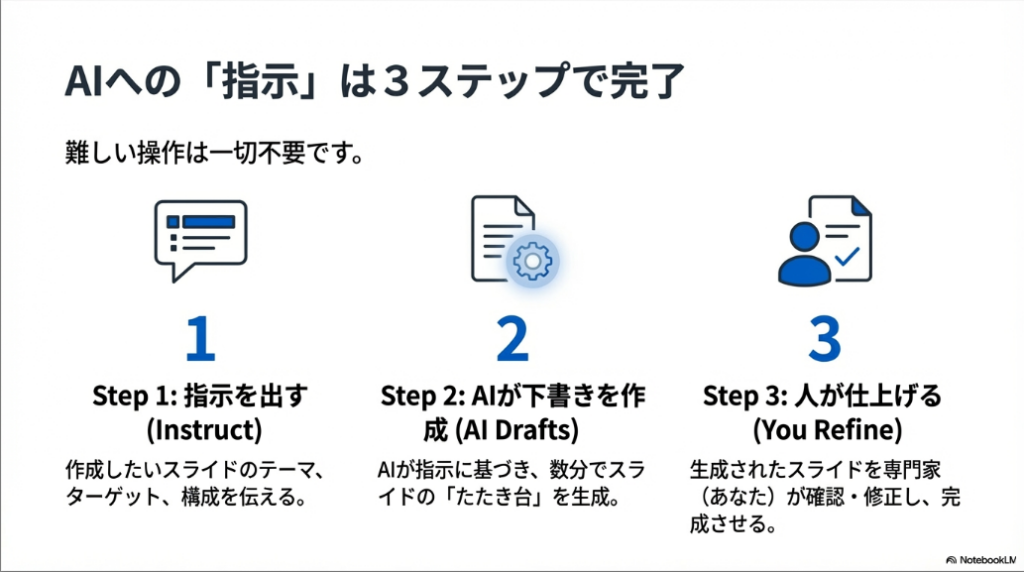
・「完璧」を目指さない。70点のドラフトが5分でできれば十分という感覚で
・プロンプトは「ターゲット・目的・スタイル」の3つを入れるだけで精度が上がる
初心者目線では、あくまで資料の「ドラフト作成」に近い感覚で捉えるのがポイントです。
資料のイメージを作ってもらい、本番資料の参考にする。などが現時点での現実的な使い方でしょう。
ただし、AIスライド生成は現在、研究が非常に盛んな分野でもあります。
今後どんどん改善されていくことが期待できると思います。
スライド生成のやり方
では、実際の操作方法を見ていきましょう。
既にNotebookLMにソースが入っている前提の手順なのでご注意を!
ステップ1:スライド資料ボタンをクリック
画面右側に「スライド資料」ボタンが表示されます。このボタンをクリックします。
はい、これだけです。本当にワンクリックでできちゃうのに驚きですよね、、、
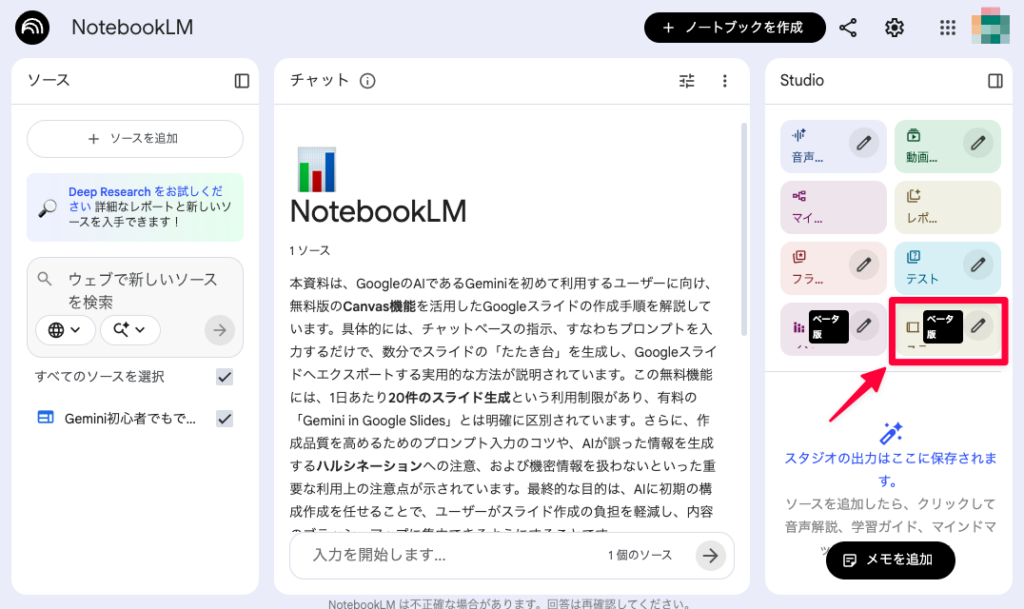
何もカスタマイズせずにここをクリックすると、約「5~10分」で「8~15枚」程度のスライドが自動生成されます。最初はデフォルト設定で試してみて、AIの出力を見るのがおすすめですね。
ステップ2:ダウンロード
生成完了後、スライドはダウンロードできます。現在の出力形式は「PDF」です[2]。
より良いスライドを作るための「プロンプト」活用法
ここまで、基本的な使い方を見てきました。
もちろん、デフォルトのままでも使えるんですが、「カスタムプロンプト」を使うことで、もっと希望通りのスライドが作れるわけです。
ここが、このツールの真骨頂だと思います。
プロンプトって何?
・プロンプトとは「AIへの指示文」のことです
・人に指示を出すのと同じように、AIに「何をしてほしいのか」を言葉で伝えるテクニック
・この指示が詳しく、具体的であればあるほど、AIはあなたの希望に近い結果を出してくれる
カスタムプロンプトを使う手順
では、どうやってカスタムプロンプトを使うのか?
手順は以下の通りです:
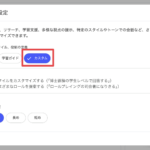
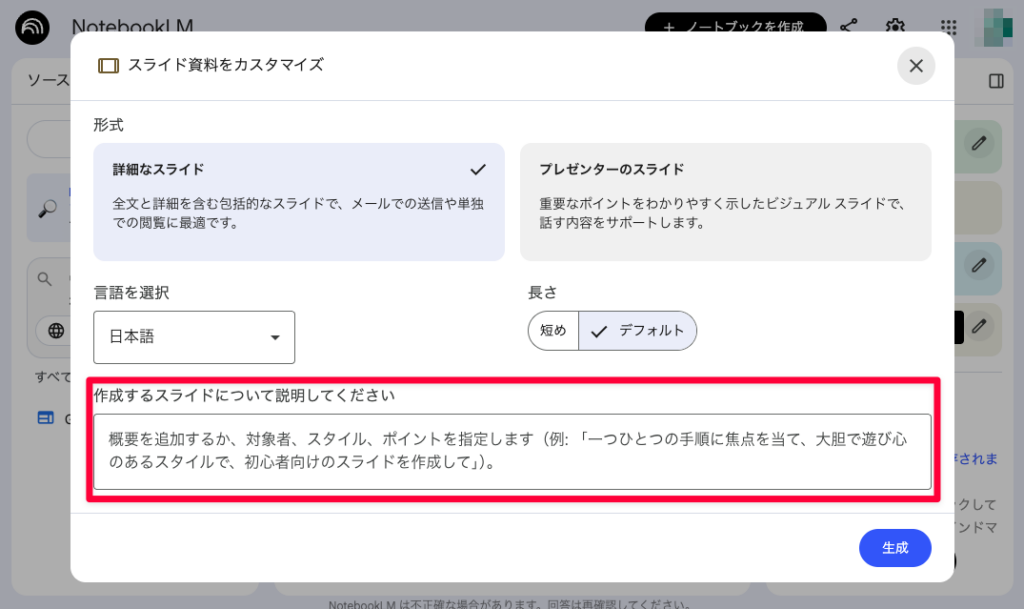
- スライド資料ボタンにマウスをホバー(マウスを乗せる)すると、「鉛筆アイコン」が出現します
- 鉛筆アイコンをクリックして、カスタマイズ画面を開きます
- 画面下部の「プロンプト欄」に、自分の指示を入力します
- 「生成」ボタンをクリックして生成開始
スライド生成プロンプトの3つの構成要素
効果的なプロンプトは、以下の「3つの要素」で成り立っています。
この3つを意識するだけで、格段に品質が上がるわけです。
① ターゲット(誰に向けた資料か)
「営業チーム向けの提案資料」「初心者向けの学習教材」など、誰が見るのかを明確にします。
② 目的(何のためか)
「経営陣にコスト削減効果をアピール」「新入社員にわかりやすく説明」など、何を達成したいのかを伝えます。
③ スタイル(見た目や雰囲気)
「ビジネス的で信頼感のあるデザイン」「カラフルで親しみやすく」など、どんな雰囲気にしたいのかを指定します。
この3つを入れるだけで、AIはあなたの意図を理解しやすくなるわけですね。
実践テンプレート
「じゃあ、実際にどう書けばいいの?」という声が聞こえてきそうですので、コピペで使える初心者向けテンプレートをご紹介します。
営業チーム向けの新商品提案資料として、
スライドを作成してください。

【ターゲット】営業部の営業マン
【目的】新商品の売上見込みを経営陣にアピール
【スタイル】ビジネス的でプロフェッショナル。
背景は白ベース、アクセントカラーは企業カラーの青。
1スライド1テーマで、文字は簡潔に。
各スライドには具体的な数字や事例を入れてください。
このテンプレートをベースに、ご自身の状況に合わせて調整してみてください。
上記のプロンプトを弄り、過去の記事をスライド化してみました。↓↓↓

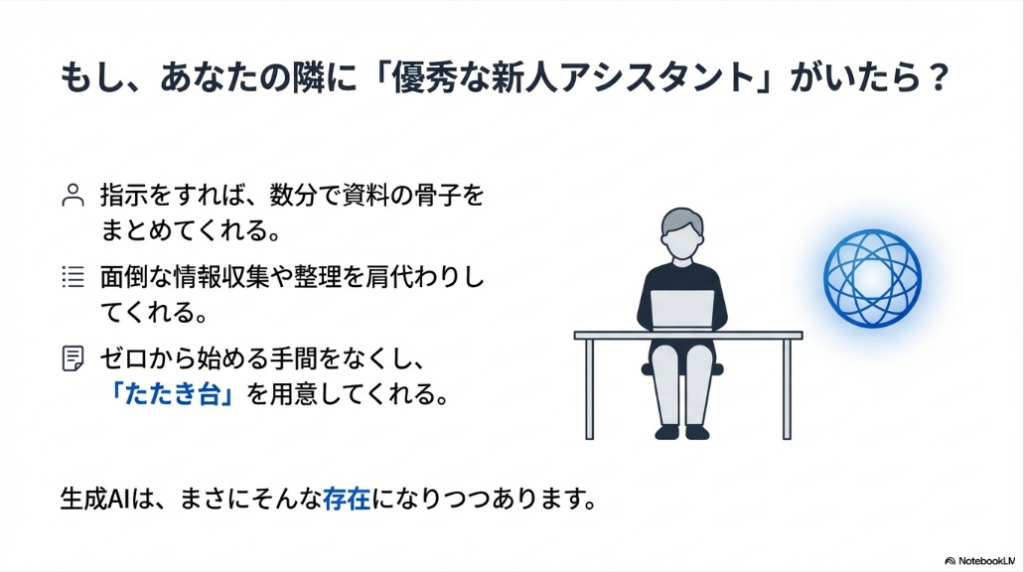
いかがでしょうか?
もうこのまま使えそうなレベルのスライドになっていますよね。
最初は完璧を目指さなくて大丈夫です。
何度か試すうちに、コツがつかめてきますから。
まとめ
さて、ここまでNotebookLMのスライド生成機能について見てきました。
「実際のところ、どうなの?」という質問があるとすれば、正直に答えますね。
現時点では、完璧なツールではありません。
日本語の精度や、直接編集ができない制限など、改善の余地はあります。
でも、だからこそ「今」使い始める価値があると思うんです。
なぜか?
AIスライド生成は、今まさに研究が最も盛んな分野の一つだからです。
半年後、1年後には、今では考えられないくらい精度が上がっているかもしれません。
現時点でも、既に生成されたスライドをPPTにするサービスなどもではじめています。
その時になって「使い方がわからない」と焦るより、今のうちに触れておく。
そうすることで、新機能が出たときに「すぐに使いこなせる」わけですね。
皆さまも、ぜひ一度試してみてください。
「今から使っておこう」
これが、私から皆さまへの提案です。
FAQ
Q:スライド生成にはどのくらい時間がかかりますか?
A:通常、「5~10分」程度です。
資料の量や依頼内容によって変わりますが、長くても15分程度でしょう。
Q:無料版と有料版で生成されるスライドの品質に違いはありますか?
A:品質に大きな違いはありません。
違いは1日の生成上限数です。無料版では制限があり、Pro版ではより多く生成できます[2]。
Q:一度生成したスライドを修正できますか?
A:NotebookLM上では直接編集できません[2]。
修正が必要な場合は、プロンプトを調整して再生成してください。
Q:PowerPointやGoogle Slides形式で出力できますか?
A:現在は、PDF形式での出力のみです[2]。
Q:日本語以外の言語でも生成できますか?
A:はい、複数の言語に対応しています。
ただし、日本語と同様に完璧ではない場合もあります。
Q:再生成する場合、前のスライドは消えますか?
A:はい、新しく生成すると前のものは上書きされます。
複数パターン保存したい場合は、事前にダウンロードしておくことをお勧めします。
Q:インターネット接続は必要ですか?
A:はい、必要です。
NotebookLMはクラウドベースのツールのため、常にインターネット接続が必要になります。
Q:生成されたスライドに著作権の問題はありますか?
A:生成されたコンテンツの利用規約については、Googleの利用規約[1]を確認することをお勧めします。
商用利用を考えている場合は、事前に確認しておきましょう。
最終更新日:2025年12月7日
※免責事項
本記事の情報は執筆時点のものです。AI技術は急速に進歩しているため、最新情報については各サービスの公式サイトをご確認ください。
Citations:
[1] NotebookLM公式サイト
[2] NotebookLM公式ヘルプセンター
[3] Google One(AI Pro/Ultra サブスクリプション情報)
[4] Google Workspace Updates Blog(最新機能アナウンス)