
「Geminiを使っているけど、毎回同じプロンプトを打つのが面倒…」
そんな経験、皆さまもあるのではないでしょうか?
実は、Googleの生成AI「Gemini」には「Gems(ジェムズ)」という機能があり、よく使うプロンプトを専用のボットとして保存できるんです[1]。
私自身、DX支援や生成AI導入支援を行う中で、このGemsを業務で毎日のように使っています。
導入前は企画書作成のたびにプロンプトをコピペしていたのですが、Gems化してからは作業時間が大きく短縮されました。
この記事では「生成AI初心者でも今日から使える」をコンセプトに、Gemini Gemsの基本から実践的な使い方まで、わかりやすく解説していきたいと思います。
Gemini Gems(ジェムズ)とは?
Gemsの基本概念
では、そもそもGeminiのGemsとは何なのでしょうか?
一言で言うと「特定の用途に特化した専用のAIボットを作れる機能」です[1]。
例えば、ChatGPTには「Custom GPT(カスタムGPT)」という似た機能がありますが、Gemsはそれと同様の役割を果たします。
違いは何かというと、Gemsは無料版でも作れるという点が大きいですね[2]。
元々は有料版のみの機能でしたが、2025年3月から無料版のアカウントにも解禁されました。
カスタムGPTは無料版だと利用はできますが、作成することはできません。
コストを抑えたい方にはGemsが非常に魅力的な選択肢になるわけです。
Gemsで何ができるのか?
具体的には、こんなことができます:
- 「社内マニュアルQAボット」を作って、PDFを読み込ませて自動回答させる
- 「SEO記事作成アシスタント」を作って、キーワードと文字数を指定するだけで構成案を出力してもらう
要するに、よく使う作業フローをボット化して、何度でも使い回せるということですね。
しかも、作ったGemsはチームメンバーにも共有できるので、組織全体の生産性向上にもつながります。
これこそがDXの本質である「再現可能な仕組み作り」そのものだと、私は思います。
Gemini Gemsの主な2つのメリット
ここからは、Gemsを使う具体的なメリットを2つご紹介していきましょう。
メリット①:プロンプト入力の手間を大幅削減
1つ目は「毎回プロンプトを入力する手間が省ける」という点です。
例えば、毎週の報告書を生成AIに整理してもらう場合、通常なら:
- メモ帳からプロンプトをコピー
- Geminiに貼り付け
- 変更箇所を手動で修正
- 実行
という4ステップが必要ですよね。
でも、Gemsにプロンプトを埋め込んでおけば「Gemを選ぶ→データを入力→実行」の3ステップに短縮できます。
たった1ステップの違いですが、週に5回使えば月20回、年間で240回も同じ作業をしているわけですから、積み重ねると相当な時間削減になりますね。
メリット②:チーム共有で組織全体の効率化
2つ目は「社内メンバーやチームに共有できる」という点です[2]。
一度良いGemsを作ってしまえば、リンクを送るだけで他のメンバーも同じクオリティでGeminiを使えるようになります。
これにより:
- 新人教育の時間短縮
- 業務の標準化・品質の均一化
- ナレッジの属人化防止
といった効果が期待できるわけです。
ただし、ここで1つ注意点があります。
共有時の注意点:Google Workspaceの制限
Google Workspaceアカウントで利用している場合、管理者設定で共有がNGになっている可能性があります[1]。
その場合は共有機能が使えませんので、事前に管理者の方に確認していただくことをおすすめします。
逆に言えば、個人のGoogleアカウントなら特に制限なく共有できますので、まずは小規模なチームで試してみるのも良いと思います。
Gemini Gemsの作成手順(実践編)
では、ここからは実際にGemsを作る手順を見ていきましょう。
初めての方でも迷わないよう、画面キャプチャを交えながら解説していきたいと思います。
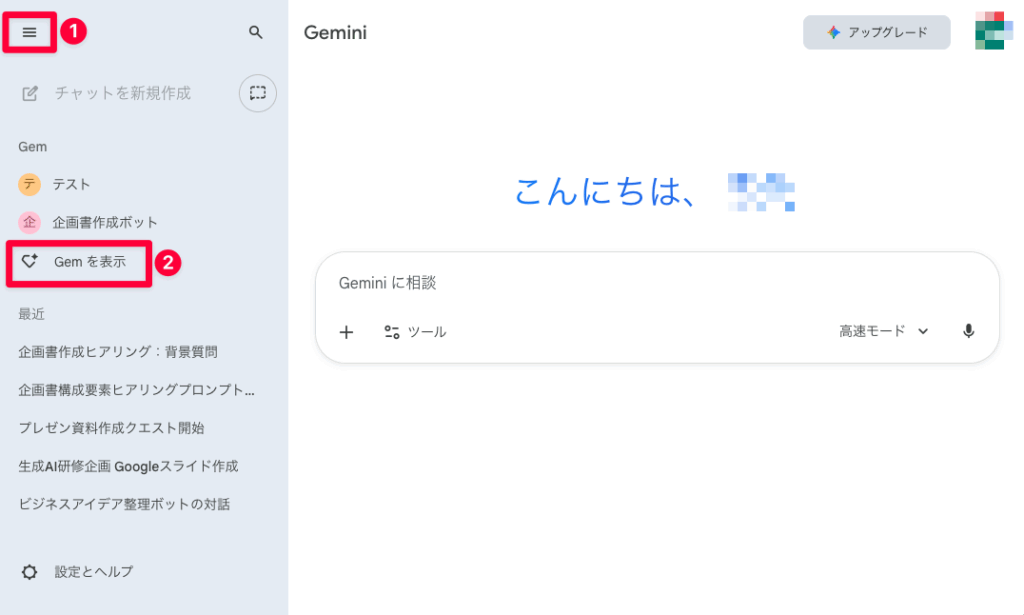
ステップ①:Gems作成画面を開く
まず、お使いのブラウザで「Gemini」を開いてください。
画面左上にある「三本線(≡)」のアイコンをクリックすると、サイドメニューが表示されます。
この中に「Gemsを表示」というボタンがあるので、こちらをクリックしましょう。
すると、Gemsの一覧画面に移動します。
初めての方は何も表示されていないと思いますので、「+ 新しいGemを作成」ボタンを押してください。
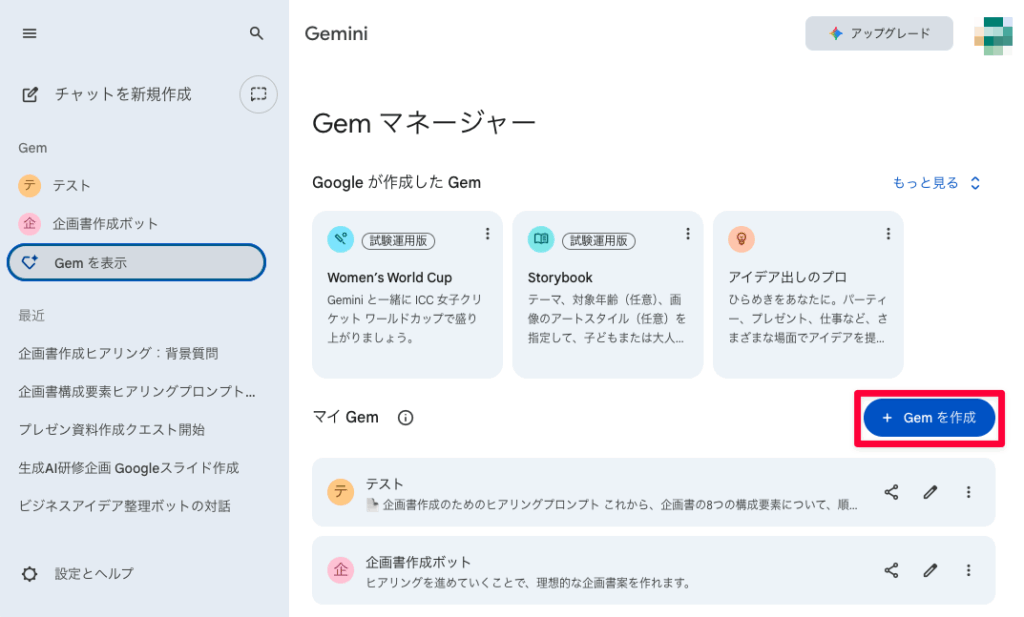
ステップ②:基本情報を入力
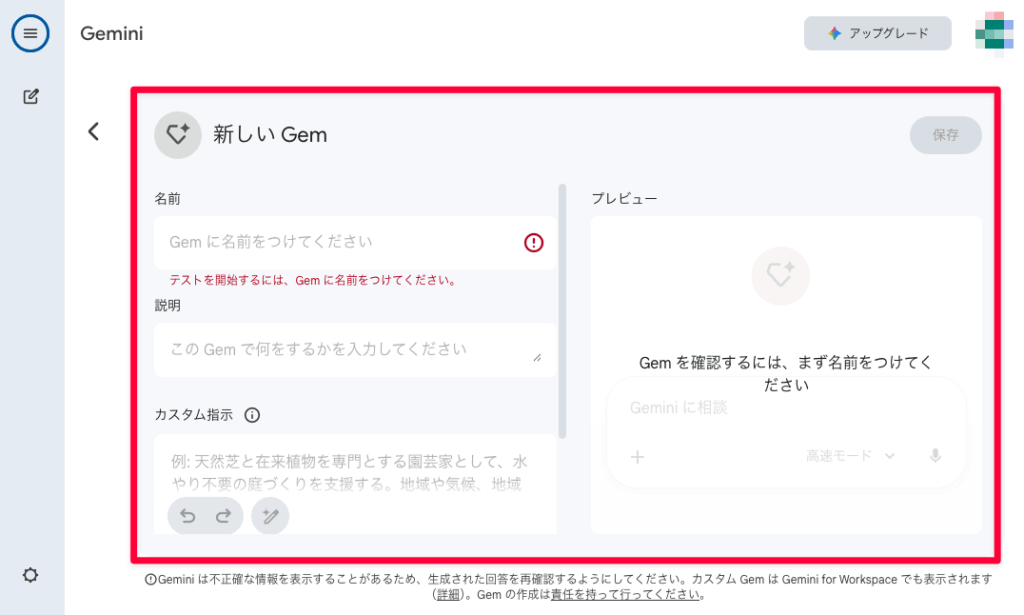
作成画面が開いたら、上から順番に入力していきます。
名前
まず「名前」欄には、Gemの用途がわかりやすい名前を付けましょう[1]。
例:「企画書整理ボット」「議事録要約くん」「SEO記事構成メーカー」など
説明
次に「説明」欄には、どんな用途のGemなのかを一言で書きます。
例:「企画書の8つの要素をヒアリング形式で整理するためのボット」
空欄でも構いませんが、後で見返した時や他の人に共有する時のために、簡単にメモしておくことをおすすめします。
ステップ③:カスタム指示を設定(最重要)
ここが最も重要なパートです。
「カスタム指示」欄に、AIにどう動いてほしいかの指示(プロンプト)を入力します。
ステップ④:知識(ソース)を追加(任意)
次に「知識」という項目があります。
ここには、PDFやGoogleスプレッドシートなどのファイルをアップロードできます[1]。
例えば:
- 社内の業務マニュアルPDFを読み込ませて、マニュアルに沿った回答をさせる
- 過去の企画書サンプルを読み込ませて、フォーマットを統一する
といった使い方ができるわけです。
必須ではありませんが、より精度の高い回答を得たい場合は活用してみてください。
ステップ⑤:プレビューでテスト
画面右側に「プレビュー」というエリアがあります。
ここで、実際にチャット形式で動作確認ができます。
「本当にこのプロンプトで意図通りに動くかな?」
と心配な時は、ここで何度か試してから保存するのがおすすめです。
プレビューで問題なく動作することを確認できたら、次のステップに進みましょう。
ステップ⑥:保存して完成
最後に、画面右上の「保存」ボタンをクリックすれば完成です。
Geminiのトップ画面に戻ると、サイドメニューに作成したGemが表示されているはずです。
これで、いつでもワンクリックでそのGemを呼び出せるようになりました。
Gemini Gemsの活用シーン
では、実際にどんな場面でGemsが役立つのか、具体例を3つご紹介していきましょう。
活用例①:企画書や提案書の作成アシスタント
企画書や提案書の構成要素をヒアリングするボットは非常に便利です。
毎回「背景は?課題は?目的は?」と自分で整理するのは大変ですが、Gemが1問ずつ聞いてくれるので、答えるだけで自然と頭が整理されます。
しかも、最後にフォーマット化された企画書を出させることで、そのままWordやGoogleドキュメントにコピペすればOKです。
企画書や提案書に限らず、社内にノウハウや思考のフォーマットがある場合は、作ってみましょう。
活用例②:社内マニュアルQAボット
次によくあるのが、社内マニュアルをPDFで読み込ませて、質問に自動回答させるパターンです。
例えば、新入社員が「経費精算のやり方がわからない」という時に、いちいち人事に聞かなくても、GemにPDFを渡しておけば即座に回答してくれます。
これにより、問い合わせ対応の工数が大幅に削減できるわけですね。
活用例③:議事録要約・ToDoリスト抽出
会議の議事録をコピペして「要約してください」「ToDoリストを抽出してください」というプロンプトも、よく使いますよね。
これもGem化しておけば、毎回同じフォーマットで出力されるので、チーム内での共有もスムーズになります。
よくある質問(FAQ)
ここまで読んでくださった皆さまの中には、まだ疑問が残っている方もいらっしゃると思います。
そこで、よくある質問に答えていきましょう。
Q1. Gemini Gemsとは何ですか?
A. Gemini Gemsは、Googleの生成AI「Gemini」で使える機能の1つで、特定の用途に特化した専用のAIボットを作成できる機能です[1]。
よく使うプロンプトをボット化して、何度でも使い回せるのが特徴です。
Q2. gemini gems 使い方は初心者でも難しくありませんか?
A. 全く難しくありません。
基本的には「名前を決める→プロンプトを入力→保存」の3ステップだけです。
プロンプトの書き方に慣れていない方でも、既存のプロンプトをコピペして使えば、今日から使い始められます。
Q3. Gemini GemsとChatGPTのカスタムGPTは何が違いますか?
A. 最も大きな違いは「Gemsは無料版でも作れる」という点です。
ChatGPTのカスタムGPTを作成するには有料プラン(ChatGPT Plus以上)が必要ですが、Gemsは無料のGeminiアカウントでも作成・利用ができます。
機能面ではほぼ同等なので、コストを抑えたい方にはGemsがおすすめです。
Q4. 仕事で使う場合、どんなGemsを作るのがおすすめですか?
A. 最もおすすめなのは「よく使うプロンプトのGem化」です。
例えば:
- 報告書フォーマット生成
- 議事録要約
- メール文章の添削
- プレゼン資料の構成案作成
など、週に2回以上使う作業があれば、それをGem化する価値があると思います。
Q5. Google Workspaceアカウントで共有できない場合はどうすればいいですか?
A. まずは社内の管理者に「Gemsの共有機能を有効にしてほしい」と相談してみてください。
セキュリティポリシー上NGの場合は、個人のGoogleアカウントで作成したGemsを使うか、プロンプト自体をテキストで共有するという代替案もあります。
詳しくはGoogle Workspace管理者向けのヘルプセンター[3]でも確認できますので、そちらも参考にしてください。
まとめ
ここまでお読みいただき、ありがとうございました。
改めて、Gemini Gemsの重要なポイントをまとめておきますね。
「あっ、これ毎回使っているな」
そう感じた瞬間が、Gem化するベストタイミングです。
週に2回以上使うプロンプトがあれば、迷わずGem化してしまいましょう。
Gemsがもたらす3つの価値
- 時短:毎回のプロンプト入力作業から解放される
- 標準化:チーム全体で同じクオリティを保てる
- 再現性:属人化せず、誰でも同じ結果を出せる
これこそが、DXの本質である「再現可能な仕組み作り」につながります。
まずは小さく始めてみることをおすすめします。
例えば「議事録要約ボット」を1つ作ってみて、実際に使ってみる。
うまくいったら、次は「企画書作成ボット」「メール添削ボット」と、徐々に増やしていけば良いわけです。
そして、良いGemsができたら、ぜひチームメンバーにも共有してみてください。
組織全体の生産性が上がれば、それが皆さま自身の評価にもつながるはずです。
より詳しい使い方や最新情報については、Google公式のヘルプセンター[3]やAI関連ブログ[4]もチェックしてみてくださいね。
Gemini 初心者向け解説シリーズ
[1] Gemini 初心者向け完全ガイド
[2] Gemini × Google Slides – プレゼン資料作成ガイド
最終更新日:2025年12月6日
※免責事項
本記事の情報は執筆時点のものです。AI技術は急速に進歩しているため、最新情報については各サービスの公式サイトをご確認ください。
Citations:
[1] Gemini 公式ヘルプセンター
[2] Google AI 公式ブログ