
皆さま、こんな悩みはありませんか?
「NotebookLMについて詳しくなりたいけど、ネットの情報が多すぎて何を信じていいかわからない…」
実は、この悩み、NotebookLM自身で解決できるんです。
どういうことかと言うと、「信頼できる特定のサイトだけ」を学習源にした専門家AIを作ってしまえばいいわけですね。
例えば、当社が運営する「Slash」には、NotebookLMの初心者向け記事が沢山あります。
それらの記事をまるごとNotebookLMに読み込ませれば、「Slashの記事だけを参考にしたNotebookLM専門家」が出来上がる、というわけです。
この記事では、こうした「特定の知識源に尖った専門家AI」の作り方。
ようするにNotebookLMの活用事例を生成AI初心者の方向けに解説していきたいと思います。
※ NotebookLM自体がわからない方は、こちらの記事をご参照ください→ NotebookLM初心者向け解説
NotebookLM初心者はまずコチラ
特定のサイトを学習源にした専門家AIを作り始める前に、重要なポイントを押さえておきましょう。
📌 まず知っておきたい大事なこと
- 無料版でも専門家AIは作れる が、ソース数は最大50個まで
- 学習させた情報はGoogleのサーバーに保存される ため、機密情報や個人情報は絶対にアップロードしない
💡 初心者向けのコツ
- 最初は「5〜10記事」程度の小規模から始めてみる。いきなり50記事入れると整理が大変
- 「完璧な専門家」を目指さない。70点の回答が即座に得られれば十分という感覚で
- プロンプトは「役割・ソースの制限・回答ルール」の3つを入れるだけで精度が上がる
初心者目線では、あくまで**「特定サイトの情報を横断検索するツール」**に近い感覚で捉えるのがポイントです。
専門家AIに完璧な回答を期待するのではなく、「このサイトの記事群から関連情報を素早く見つけてくれるアシスタント」として活用する。これが現時点での現実的な使い方でしょう。
なぜ「特定のサイト」だけを学習源にするのか
ここで皆さんに問いかけたいのですが、こんな経験ありませんか?
- ChatGPTに質問したら、古い情報や間違った情報が混ざっていた
- 「誰が書いたかわからない記事」を鵜呑みにして間違った情報を教えられた
- 自分が信頼している情報源だけを使いたいのに、AIは勝手に色んな情報を混ぜてしまう
これ、実は「汎用AI」の弱点なんです。
ChatGPTやGeminiは便利ですが、どこから情報を持ってきているか不透明なときがあります。
一方、NotebookLMで作る「専門家AI」は違います。
あなたが選んだサイト・YouTube・PDFだけを学習源にするので、
- 情報の出どころが100%明確
- 信頼できる情報源だけに絞り込める
- 自社サイトやお気に入りのメディアを「専門家の脳みそ」にできる
つまり、「ググった結果」ではなく「あなたが信頼する情報」だけで答える専門家が作れるわけです。
【活用事例】特定サイトの記事をまとめて学習させる方法
それでは、実際に「Slashの記事を参考にしたNotebookLMの専門家」を作る具体例を見ていきましょう。
手順1:専門家の「役割」を決める
まず、どんな専門家を作りたいのかを明確にします。
今回の例では:
「NotebookLMに詳しい専門家で、Slashの記事だけを参考にして答える」
この役割設定が曖昧だと、出来上がる専門家もぼんやりしてしまいます。
ポイントは、「誰の」「何の情報」を使って答えてほしいかまで決めることですね。
手順2:Slashのサイトでキーワード検索
次に、Slashにアクセスし、サイト内検索で「NotebookLM」と検索します。
※もちろん、あなたが実際に作業を行う際は、参考にしたいサイトのURLにしてください。
すると、こんな記事が出てきます:
- 「NotebookLMでスライド生成する方法【初心者向け完全ガイド】」
- 「【2025年最新版】NotebookLM完全ガイド|使い方・活用事例・料金を徹底解説」
- 「NotebookLMでGoogleスプレッドシートをソースに追加する方法」
- 「NotebookLMの動画解説【2025年版完全ガイド】」
- 「NotebookLMのAudio Overview(音声要約)完全ガイド【初心者向け】」
- 「NotebookLMでYouTube動画を文字起こしする方法【完全ガイド】」
手順3:関連記事のURLをすべて取得
これらの記事URLをすべてコピーします。
https://slashgear.jp/2025/12/07/notebooklm-slide-generation-beginners/
【今日から学べば間に合う】NotebookLMとは?初心者向け解説
知っておきたい!GoogleスプレッドシートをNotebookLMのソースにする方法
【まだ間に合う!】NotebookLMの動画解説の使い方(初心者向け)
【NotebookLM】初心者向け!ワンクリックでできる音声解説の作り方
https://slashgear.jp/2025/10/27/notebooklm-youtube-transcription/ここで重要なのが、「このサイトの情報だけを信じる」と決めること。
NotebookLMの無料版は最大50個のソースまでしか入れられない[1]ので、関係ない記事まで入れるとソースの容量が足りなくなる可能性があります。
また、これは筆者の失敗談ですが、バラバラの情報を入れすぎると無関係な情報も引用として引っ張ってきて逆に情報の精度が下がります。
手順4:NotebookLMに新しいノートブックを作成
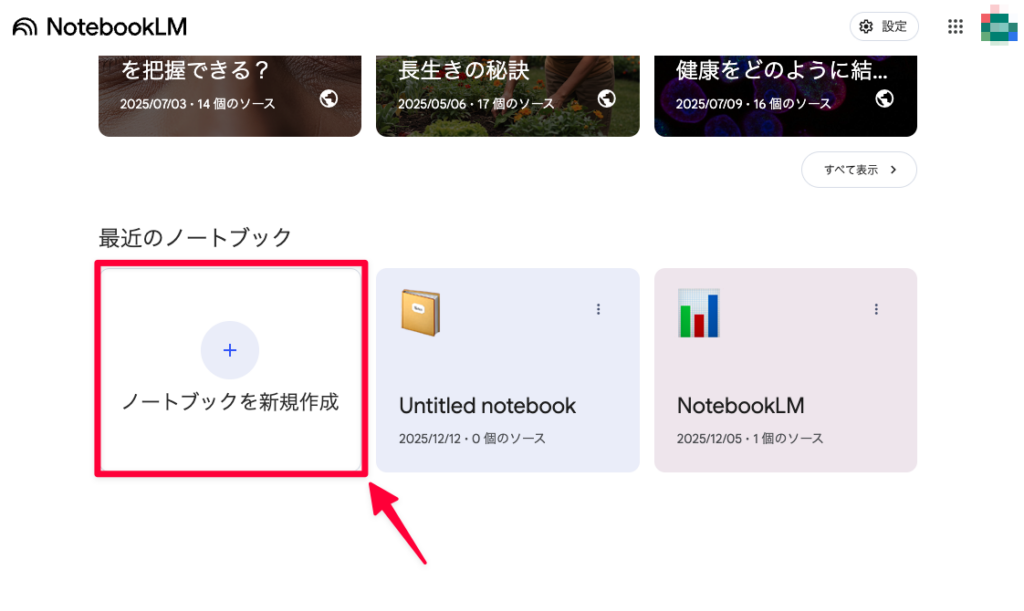
それでは、次に新しいノートブックを作りましょう。
- NotebookLM(notebooklm.google.com)にアクセスします
- 「新しいノートブック」をクリック
- ノートブック名に「Slash式NotebookLM専門家」とわかりやすい名前をつけます
この名前付け、意外と重要です。
複数のノートブックを作ると、どの専門家が何を知っているのかがわからなくなりますからね。
手順5:記事URLをまとめてソースに追加する
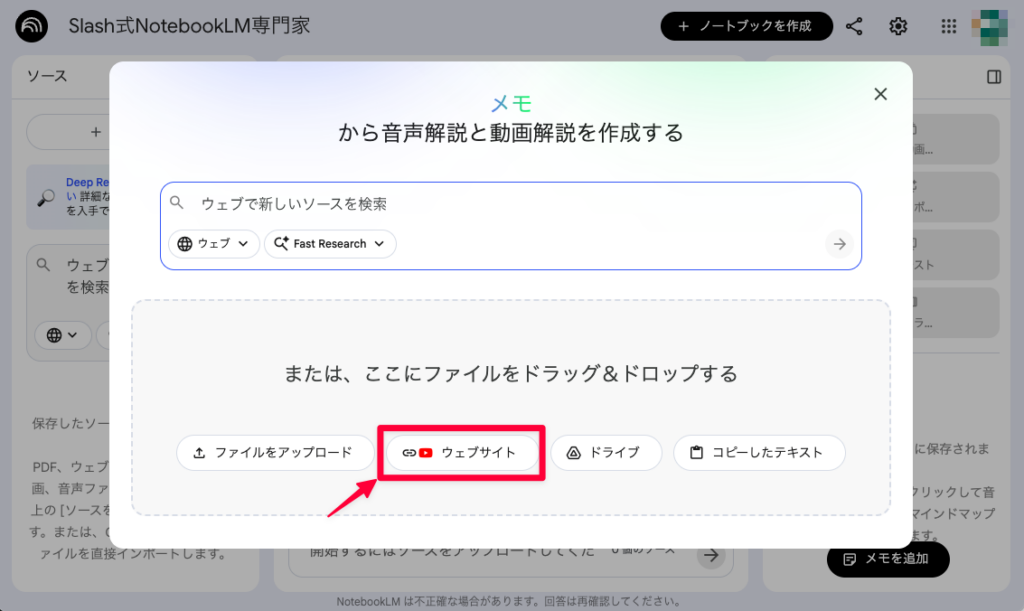
NotebookLMの「ソースを追加」から、先ほど取得したURLを追加します。
方法A:1記事ずつ追加する場合
- 「ソースを追加」ボタンをクリック
- 「ウェブサイト」を選択
- 記事のURLを貼り付け
- 「追加」をクリック
これを、Slashの記事10本、20本と繰り返します。
方法B:効率的に追加したい場合
複数のURLをテキストファイルやスプレッドシートにまとめておき、「ソースを追加」→「テキスト」から一気に貼り付ける方法もあります。
すると、NotebookLMが自動的に記事を読み込み、Slashの記事だけを学習源にした専門家AIが完成するわけです。
他にもこんな使い方ができます
特定のWebサイトだけでなく、NotebookLMでは他にもこんな使い方ができます。
YouTubeチャンネルを専門家のソースにする
例えば、「◯◯さんのYouTubeチャンネルだけを参考にしたAI講師」を作ることも可能です。
NotebookLMは、YouTube動画の字幕(文字起こし)を自動で読み込めます[2]。
つまり、お気に入りのYouTuberの解説動画シリーズをまとめて学習させれば、その人のスタイルで答える専門家AIが作れるわけですね。
ただし、字幕がない動画は読み込めないので注意が必要です。
Deep Research機能で関連情報を自動収集する
NotebookLMには「Deep Research」という機能があり、NotebookLMが自動でウェブから関連情報を収集してくれます[3]。
例えば、「NotebookLMの使い方」というテーマでDeep Researchを実行すると、NotebookLMが自動で関連する記事を検索し、ソースとして追加してくれます。
手動で資料を探す時間が削減できるので、大規模な専門家AIを作りたい方には便利な機能と言えますね。
よくある質問(FAQ)
Q1. 特定のサイトだけを学習させた専門家AIは、本当にそのサイトの情報だけを使いますか?
はい、正しく設定すればそのサイトの情報だけを使います。
ただし、重要なのは「プロンプトで明確にルールを指示すること」です。
例えば:
「必ずSlashの記事だけを参考にし、他のサイトの情報は使わないでください」
このように明示すると、NotebookLMは指示に従って回答してくれます。
Q2. 1つのサイトから何記事まで学習させられますか?
無料版の場合は、NotebookLMは1ノートブックあたり最大50個のソースを扱えます[1]。
つまり、Slashから50記事を選んで学習させることが可能です。
実際、私が試したケースでは、30〜40記事を読み込ませても問題なく動作しました。
Q3. NotebookLMは無料で使えますか?
有料版もありますが、基本無料で使えます[3]。
今回紹介した「特定サイトの記事を学習させる専門家AI」も、無料版で十分に作れます。
基本的な使い方なら、無料版で十分ですね。
Q4. YouTubeチャンネル全体を学習させることはできますか?
残念ながら、チャンネル全体を一括で読み込む機能はありません。
動画を1本ずつURLで追加する必要があります[2]。
Q5. 自社サイトを学習させて、社内専用の専門家AIを作れますか?
はい、可能です。
ただし、情報セキュリティに注意が必要です。
NotebookLMはGoogleのサーバーに情報を保存するため:
- 社外秘の機密情報
- 個人情報(顧客データなど)
- 契約上外部に出せない情報
こうした情報は、絶対にアップロードしないでください。
企業で使う場合は、必ず情報セキュリティ部門に確認することをおすすめします。
まとめ:「信頼できる情報源」だけで育てた専門家AIを作ろう
ここまで、「特定のサイトを学習源にした専門家AI」の作り方を解説してきました。
改めて、ポイントをまとめると:
- NotebookLMは「あなたが選んだ情報源だけ」を学習させられる
- 特定のサイト(例:Slash)の記事をまとめて読み込ませると、そのサイト専門のAIができる
- YouTubeやDeep Research機能も活用できる
- 無料版でも十分に実用的な専門家AIが作れる
この方法の最大のメリットは、情報の出どころが100%明確だということ。
ChatGPTやGeminiのように「どこから持ってきたかわからない情報」ではなく、「Slashの記事によると…」と明示できる専門家AIが作れるわけですね。
まずは、ご自身が信頼しているサイトやYouTubeチャンネルで、1つ専門家AIを作ってみてください。
例えば:
- 「Slashの記事だけを参考にした生成AI専門家」
- 「◯◯さんのYouTubeチャンネルを学んだプログラミング講師AI」
- 「自社サイトのブログ記事だけを使ったサポートAI」
こうした「尖った専門家」を育てることで、NotebookLMの真価が見えてくると思います。
それでは、皆さまの「信頼できる専門家AI」づくりが成功することを願っています。
最終更新日:2025年12月13日
※免責事項
本記事の情報は執筆時点のものです。AI技術は急速に進歩しているため、最新情報については各サービスの公式サイトをご確認ください。
Citations:
[1] NotebookLM公式サイト
[2] NotebookLM公式ヘルプ(ソースの追加方法・YouTube読み込み)
[3] NotebookLM公式ヘルプ(アップグレードと機能比較)
[4] Google公式ブログ(Google One AI Premium発表)